
Telegram退出群组和频道的机制
在 Telegram 里点击“退出群组”或“退出频道”后,系统会把该聊天从主列表移除,界面变干净,新消息通知也停止。但服务器仍保留参与记录,后续导出数据时依旧能看到。退出只是前端隐藏,并非抹除历史。
退出后聊天列表的变化
退出后,该群组或频道当场从聊天列表消失,无法打开,也收不到更新。不重新加入,它就像彻底失联。此前发过的消息在退出期间仍存于服务器,只是自己看不到。重新加入后,聊天窗口会随之恢复此前的文字、图片与文件记录。
公开与私有群组频道的差异
公开群组和频道一般带有 @用户名或 t.me 链接,搜索栏输入名称或关键词即可找到,退出后也不影响检索。私有群组或频道没有公开入口,别人拉你时用的是一次性邀请链接,退出后若没保存,基本无法自行找回。比较稳妥的做法是向仍在群内的朋友索要新链接,或翻查旧聊天记录与通知。
利用应用内搜索快速定位已退出群组
无需额外下载,在手机或电脑上的 Telegram App 里直接操作。多数公开群组退出后仍能被全局搜索索引到,因为 Telegram 会保留你曾经参与过的公开内容记录。
输入群组名称或关键词进行搜索
打开 Telegram App,点击顶部放大镜图标进入搜索栏,输入记得的群组名称、主题关键词或 @用户名,例如“股票交流群”“电影资源分享”。结果会按“联系人”“消息”“群组和频道”分类,重点看“群组和频道”。点击结果可查看简介与加入按钮,公开群组直接点“加入”。多换几个关键词组合,把印象中相关的话题词都试一遍,命中概率更高。
检查通知历史记录辅助查找
安卓用户可进入系统设置里的“通知”或“通知历史记录”,滑动查找 Telegram 相关条目。系统有时会保留加入群组或收到群消息时的旧通知,里面可能带有群组名称甚至邀请链接。iOS 的通知历史相对有限,但可下拉通知中心查看近期 Telegram 提醒。把有价值的旧通知截图留存,后续搜索时用得着。
通过桌面版数据导出查看退出历史
桌面版数据导出可一次性列出所有已退出的超级群组和频道名称,Telegram 官方在桌面客户端里内置了这一功能,不少用户靠它找回了忘记名称的群组。
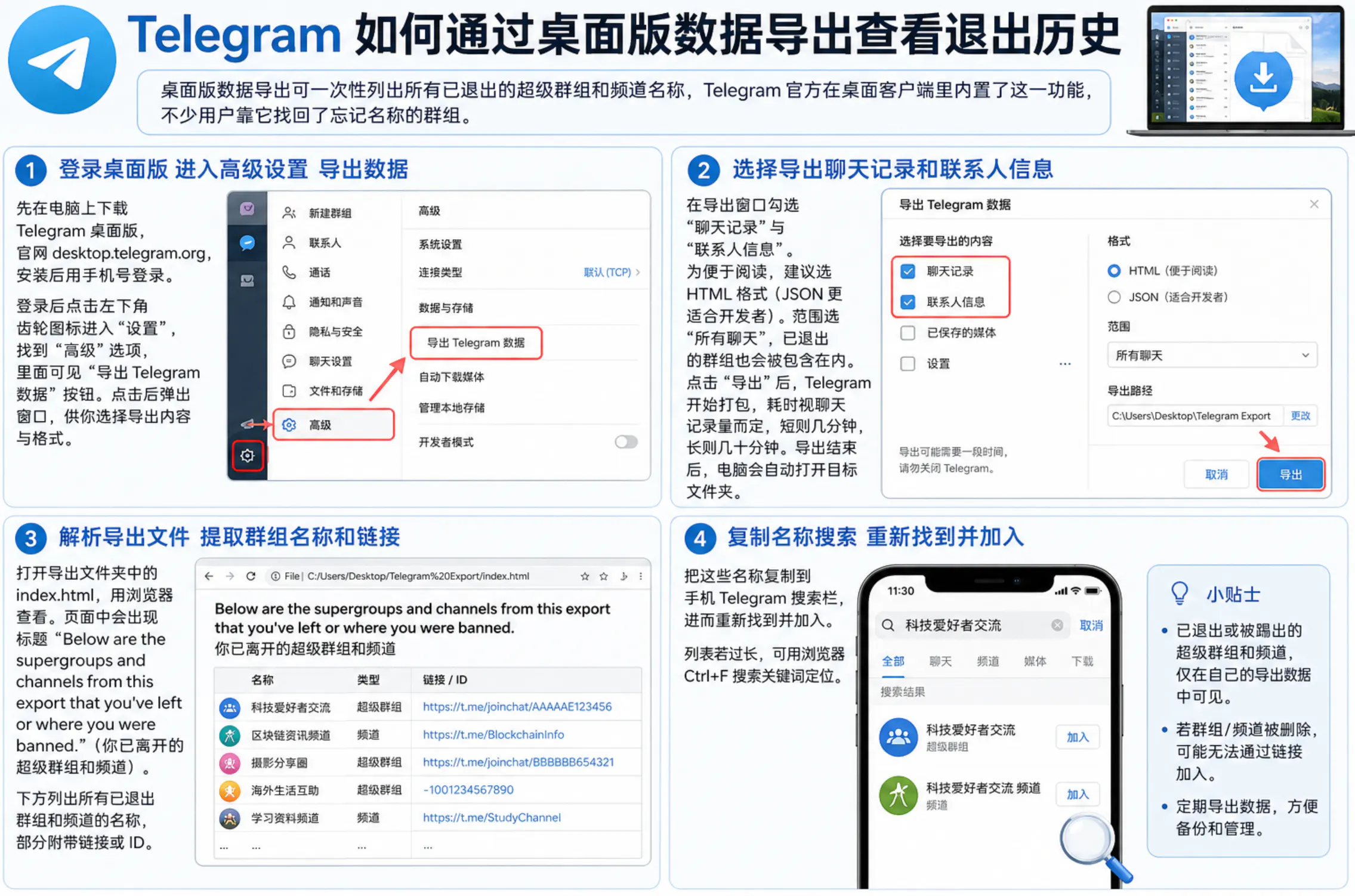
登录桌面版进入高级设置导出数据
先在电脑上下载 Telegram 桌面版,官网 desktop.telegram.org,安装后用手机号登录。登录后点击左下角齿轮图标进入“设置”,找到“高级”选项,里面可见“导出 Telegram 数据”按钮。点击后弹出窗口,供你选择导出内容与格式。
选择导出聊天记录和联系人信息
在导出窗口勾选“聊天记录”与“联系人信息”。为便于阅读,建议选 HTML 格式(JSON 更适合开发者)。范围选“所有聊天”,已退出的群组也会被包含在内。点击“导出”后,Telegram 开始打包,耗时视聊天记录量而定,短则几分钟,长则几十分钟。导出结束后,电脑会自动打开目标文件夹。
解析导出文件提取群组名称和链接
打开导出文件夹中的 index.html,用浏览器查看。页面中会出现标题 “Below are the supergroups and channels from this export that you've left or where you were banned.”(你已离开的超级群组和频道)。下方列出所有已退出群组和频道的名称,部分附带链接或 ID。把这些名称复制到手机 Telegram 搜索栏,进而重新找到并加入。列表若过长,可用浏览器 Ctrl+F 搜索关键词定位。
解决无法找回已退出群组的常见问题
有时即便用了上述方法仍找不到,以下技巧可覆盖多数情况。
忘记群组名称时的处理方法
先回忆群组主题,例如“英语学习”“摄影交流”。然后在 Telegram 搜索栏输入相关关键词,或用手机浏览器搜索“Telegram [关键词] 群组”。一些公开频道目录网站也能提供线索,输入大致名称尝试查找。若仍无果,可询问曾在群内聊天的朋友,对方可能记得名称或保有邀请链接。
私有群组无链接时的应对策略
私有群组缺乏公开入口,找回难度最大。先检查“已保存消息”或手机备忘录,看是否曾转发过邀请链接。若是被朋友拉入,直接向对方索要新链接。若群组由自己创建,可到 Telegram“我的频道”或“创建的群组”列表查看是否还有残留信息。若以上皆不奏效,只能等群内其他成员主动分享新链接。
优化群组管理和记录保存方式
与其事后找回,不如在加入重要群组时养成备份习惯,防止再次失联。
定期保存邀请链接避免丢失
每加入一个新群组或频道,第一时间把邀请链接或 @t.me 地址转发到“已保存消息”,或复制到手机备忘录、Notion 等笔记应用。给每个链接加上备注,例如“2026 年 4 月加入的股票群”。即便误操作退出,凭此也可以一键返回。
利用文件夹和固定聊天提升管理效率
Telegram 支持创建文件夹,可将工作群、兴趣群、学习群分类存放。长按聊天列表里的群组,选择“移动到文件夹”。重要群组还可置顶,长按聊天后选“置顶”。主列表始终只呈现最常用的几项,避免杂乱。定期清理不活跃的群组,同样能让界面保持清爽。
Telegram官方是否提供已退出群组的完整列表?
尚未提供。Telegram App 内目前没有专门的“已退出群组完整列表”入口。尽管用户多次反馈,截至 2026 年仍需借助搜索、通知记录或桌面导出手动查找。未来版本是否会在设置中增加历史记录入口,尚不可知。
退出群组后历史聊天记录还能查看吗?
可以,但须重新加入该群组或频道才能看到完整历史。退出期间,消息仍存于 Telegram 服务器(除非管理员主动删除)。重新加入后,聊天窗口会随之恢复此前的文字、图片与文件记录。找回群组后应尽快加入,以免遗漏重要信息。
有第三方工具可以查看退出群组吗?
存在这类工具,但选择时需格外谨慎。桌面版导出是官方推荐且最稳妥的方案。GitHub 上有一些开源脚本,例如 tg-chat-rejoin,可自动解析导出文件并列出已退出群组,甚至支持一键重新加入。不过这类脚本对电脑操作有一定要求,不熟悉命令行的新手建议直接手动打开 HTML 文件查看。切勿使用来路不明的第三方 App 或网站,更不要在其页面输入登录验证码,账号被盗或封禁的风险极高。稳妥起见,Telegram 自带工具已足够。